사인 만들기
사인을 직접 그리거나, 손글씨 스타일로 타이핑하거나, 종이에 한 사인 사진을 깔끔하게 정리하세요. 몇 초면 투명 배경 이미지로 받을 수 있어요.

- 진한 펜, 흰 종이. 흰 종이에 검정이나 파랑 펜으로 쓰면 가장 깔끔하게 나와요.
- 고른 조명. 창가의 자연광에서, 플래시 없이, 휴대폰 그림자가 종이에 드리우지 않게 찍으세요.
- 화면 가득. 휴대폰을 사인 위에 평평하게 들고 가까이 찍으세요. 잉크에 맞춰 자동으로 잘라 줘요.
사인 만드는 방법
- 그리기: 마우스, 트랙패드, 손가락이나 스타일러스로 패드에 사인하세요. 진짜 펜처럼 속도에 따라(스타일러스라면 필압에 따라서도) 선이 굵어지고 가늘어져요. 검정이나 파랑 잉크와 펜 굵기를 고를 수 있고, 실행 취소로 마지막 획을 되돌려요.
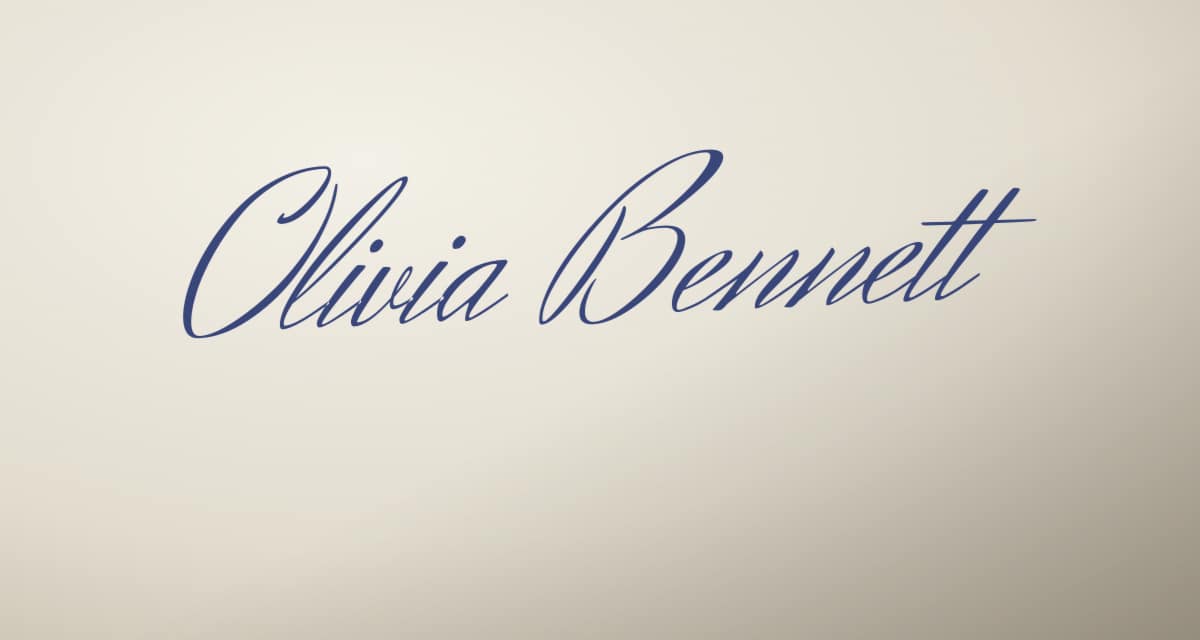
- 타이핑: 이름을 입력하고 손글씨 스타일을 고르세요. 영문 이름은 24가지, 한글 이름은 한글 손글씨 폰트로 보여 줘요. 크기와 기울기를 나답게 조절하세요.
- 업로드: 종이에 한 사인을 사진으로 올리세요. 종이는 지우고 잉크만 남겨서 투명 배경 위에 깔끔하게 만들어 줘요.
- 다운로드: PNG(투명, 고해상도, 잉크에 맞춰 자름)나 SVG로 받거나, 복사하거나, 저장한 사인에 넣어 두고 다음에 쓰세요.
사인을 멋지게 만드는 팁
- 크게 쓰고, 줄이는 건 맡기세요. 패드를 넓게 쓰세요. 사인은 잉크에 맞춰 잘리고 크기가 조절되니, 작고 조심스러운 사인보다 크고 편안한 움직임이 더 자연스러워 보여요.
- 평소 속도로 쓰세요. 머뭇거리며 천천히 쓴 선은 떨려 보여요. 빠르고 자신 있게 그은 획에서 진짜 잉크 같은 굵기 변화가 나와요.
- 휴대폰에서는 손톱 끝 말고 손가락 끝으로. 휴대폰을 가로로 돌리면 패드가 넓어져요.
- 파랑일까, 검정일까? 인쇄나 복사할 문서라면 검정이 가장 무난해요. 진한 파랑은 원본에 직접 한 서명이라는 게 한눈에 보여서 계약서에 파란 펜으로 서명하는 사람이 많아요.
- 늘 같은 사인을 쓰세요. 어디에 서명하든 같은 사인을 써야 내 사인으로 알아볼 수 있어요. 한글 사인과 영문 사인을 함께 쓴다면 각각 일정하게 유지하세요.
투명 PNG란, 그리고 왜 중요할까
PNG 이미지는 배경을 투명하게 할 수 있어요. 잉크만 보이고 뒤에 있는 것이 그대로 비쳐요. 그래서 편지, 인보이스, 신청서에 올려도 흰 상자 없이 진짜 잉크처럼 서명란 위에 자연스럽게 앉아요.
JPG는 투명 배경을 지원하지 않아요. PNG를 JPG로 바꾸면 배경이 흰색(또는 검정)으로 채워져요. PNG 그대로 그림으로 삽입하세요. 사인 사진을 깔끔하게 정리하는 방법은 투명 서명 만들기 페이지에서 볼 수 있어요.
| 형식 | 이럴 때 좋아요 | 참고 |
|---|---|---|
| PNG | Word, Google Docs, PDF, 이메일 | 투명 배경, 최대 가로 2400px. 어디서나 쓸 수 있어요. |
| SVG | 디자인, 웹사이트, 인쇄 | 벡터 그림이라 어떤 크기에서도 선명해요. 그리거나 타이핑한 사인만 가능해요. |
Word, Google Docs, Gmail에 사인 넣기
- Word: 삽입 → 그림 → 이 디바이스에서 PNG를 고르세요. 텍스트 줄 바꿈을 “텍스트 앞”으로 바꾸면 서명란 위로 끌어다 놓을 수 있어요.
- Google Docs: 삽입 → 이미지 → 컴퓨터에서 업로드. 이미지 옵션에서 “텍스트 앞”을 고르면 자유롭게 옮길 수 있어요.
- Gmail: 설정 → 모든 설정 보기 → 서명에서 서명 편집기의 이미지 버튼을 쓰세요. 이름, 직함, 링크까지 갖춘 서명이 필요하다면 이메일 서명 만들기를 쓰세요.
- 한글(HWP), Apple 문서 앱, Canva: PNG를 끌어다 놓거나, 복사해서 문서에 바로 붙여 넣으세요.
여기서 만든 사인, 법적으로 효력이 있을까
많은 나라에서 전자서명은 일상적인 계약 대부분에 법적 효력이 있어요. 미국의 ESIGN Act와 UETA는 서명이 전자적이라는 이유만으로 법적 효력을 부인할 수 없다고 정하고 있어요. 유럽연합의 eIDAS 규정도 단순 전자서명에 대해 같은 원칙을 두고 있고, 영국도 비슷하게 다뤄요. 한국의 전자서명법도 전자서명이 전자적 형태라는 이유만으로 서명이나 기명날인으로서의 효력이 부인되지 않는다고 정하고 있어요.
보통 중요한 건 서명할 의사가 있었는지, 양쪽이 전자적으로 거래하기로 합의했는지, 누가 서명했는지 보여 줄 수 있는지예요. 문서에 사인 이미지를 넣는 것은 단순 전자서명이에요. 더 많은 것이 필요한 문서도 있어요. 유언장, 상당수의 부동산·가족법 관련 문서, 공증 서류, 일부 관공서 서류는 직접 쓴 서명이나 인증서 기반 디지털 서명을 요구할 수 있어요. 차이점은 PDF 서명 페이지에서 더 자세히 볼 수 있어요.
이 내용은 일반적인 정보이며 법률 자문이 아니에요. 규정은 나라와 문서 종류에 따라 달라요. 중요한 문서라면 상대방이나 변호사에게 무엇이 필요한지 확인하세요.
처음부터 개인정보를 생각했어요
사인은 브라우저 안에서 만들어지고 어디에도 업로드되지 않아요. 사인을 받는 서버 자체가 없어요. 저장한 사인은 이 기기의 이 브라우저 로컬 저장소에만 있고, 언제든 지울 수 있어요. 사인은 나만의 것이니 내 곁에 있어야죠.
자주 묻는 질문
이 사인 만들기 도구는 무료인가요?
네. 그리기, 타이핑, 업로드, PNG와 SVG 다운로드, 저장까지 모두 무료예요. 회원가입도 워터마크도 없어요.
내 사인이 어딘가에 업로드되거나 저장되나요?
아니요. 모든 작업이 브라우저 안에서 이뤄져요. 내 사인에 저장을 누르면 내 기기의 이 브라우저 로컬 저장소에만 보관되고, 다른 곳에는 남지 않아요.
업무용 문서에 써도 되나요?
네. 만든 사인은 내 것이에요. 타이핑 스타일은 SIL Open Font License 폰트를 쓰는데, 이 라이선스는 폰트로 만든 이미지를 상업적으로 쓰는 것을 허용해요.
여기서 그린 사인이 다른 앱보다 보기 좋은 이유는?
획을 일정한 굵기의 선이 아니라, 속도와 스타일러스 필압에 따라 폭이 변하는 채워진 윤곽선으로 그리고 곡선으로 부드럽게 다듬기 때문이에요. PNG와 SVG 모두 같은 윤곽선을 써서 그린 그대로 나와요.
타이핑한 사인을 SVG로 받을 수 있나요?
네. 글자를 폰트에서 바로 윤곽선으로 바꾸기 때문에, SVG는 폰트를 설치하지 않아도 되는 진짜 벡터 그림이에요. 사인 사진은 픽셀로 이루어져 있어서 PNG로만 받을 수 있어요.
PNG 크기는 얼마나 되나요?
긴 쪽이 최대 2400픽셀이고, 잉크에 맞춰 자른 뒤 약간의 여백을 둬요. 몇 센티미터 너비로 인쇄해도 선명하고, 이메일에 쓰기에도 충분히 가벼워요.
휴대폰이나 태블릿에서도 되나요?
네. 손가락이나 스타일러스로 사인하세요. 패드에 그리는 동안에는 페이지가 스크롤되지 않아요. 애플 펜슬처럼 필압을 인식하는 펜을 쓰면 세게 누를수록 선이 굵어져요.
전자서명과 디지털 서명은 뭐가 다른가요?
전자서명은 사인 이미지나 타이핑한 이름처럼 동의를 나타내는 모든 표시예요. 디지털 서명은 인증서로 만드는 암호화된 봉인으로, 누가 서명했는지 증명하고 나중에 문서가 바뀌면 드러나게 해요. 이 사이트는 전자서명을 만들어요. 자세한 내용은 PDF 서명에서 보세요.