Handtekening maken
Teken je handtekening, typ hem in een handschriftstijl of maak een foto ervan schoon. Binnen een paar seconden heb je een transparante afbeelding.

- Donkere pen, wit papier. Een zwarte of blauwe pen op wit papier geeft de schoonste randen.
- Gelijkmatig licht. Daglicht van een raam, geen flits en geen schaduw van je telefoon over het papier.
- Vul het beeld. Houd je telefoon plat boven de handtekening en ga er dichtbij; het resultaat wordt toch bijgesneden tot de inkt.
Zo maak je je handtekening
- Teken hem in het veld met een muis, trackpad, vinger of stylus. De lijn wordt dikker en dunner met je snelheid (en met de druk, bij een stylus), net als een echte pen. Kies zwarte of blauwe inkt en een pendikte; Ongedaan maken haalt de laatste streek weg.
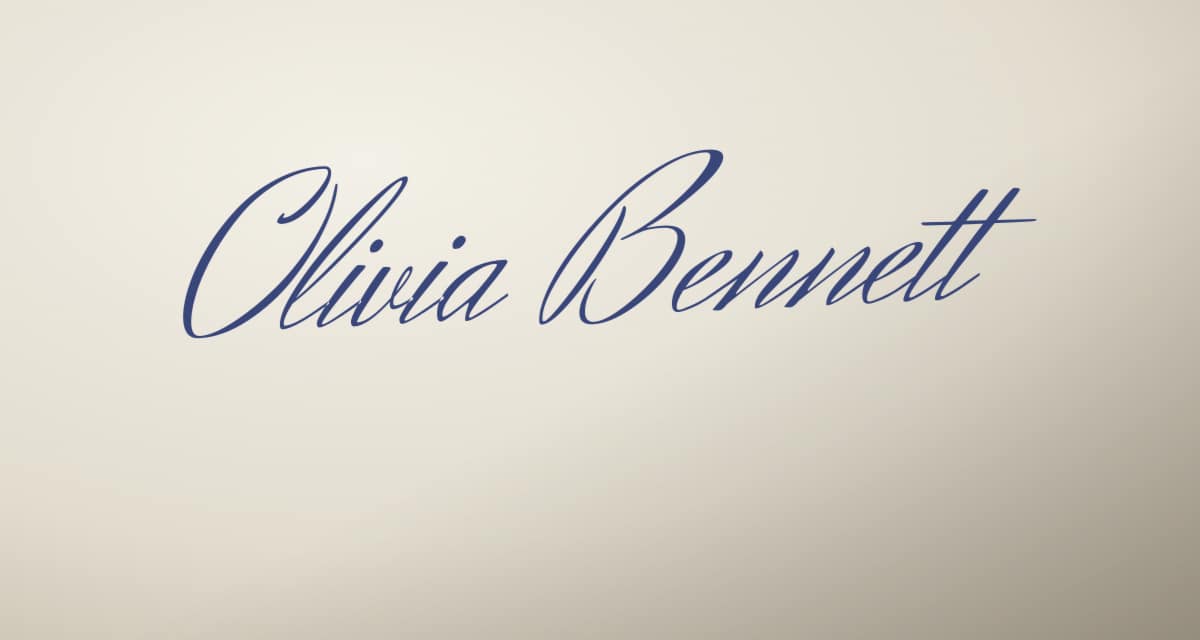
- Of typ je naam en kies uit 24 handschriftstijlen. Pas de grootte en helling aan tot het op jou lijkt.
- Of upload een foto van je handtekening op papier. Het papier wordt weggehaald en de inkt blijft over, schoon op een transparante achtergrond.
- Download een PNG (transparant, hoge resolutie, bijgesneden tot de inkt) of een SVG, kopieer hem, of sla hem op in Mijn handtekeningen voor de volgende keer.
Heb je hem nodig op een document? Onderteken er meteen een PDF mee, of zet hem in je e-mailhandtekening.
Tips voor een handtekening die echt lijkt
- Teken groot en laat hem verkleinen. Gebruik bijna het hele veld. Je handtekening wordt bijgesneden en geschaald, en grote, ontspannen bewegingen zien er natuurlijker uit dan kleine, voorzichtige.
- Teken in je normale tempo. Aarzelende, trage lijnen zien er bibberig uit. Een snelle, zekere haal geeft het ritme van dun en dik dat echte inkt heeft.
- Gebruik op je telefoon je vingertop, niet je nagel. Draai je telefoon een kwartslag voor een breder veld.
- Blauw of zwart? Zwart is het veiligst voor documenten die worden geprint of gekopieerd. Met donkerblauw zie je meteen dat een pagina een originele handtekening draagt; daarom tekenen veel mensen contracten in het blauw.
- Blijf consequent. Gebruik overal dezelfde handtekening, zodat hij herkenbaar is als de jouwe.
Wat een transparante PNG is, en waarom dat ertoe doet
Een PNG-afbeelding kan een transparante achtergrond hebben: alleen de inkt is zichtbaar en wat erachter zit schijnt erdoorheen. Op een brief, factuur of formulier staat de handtekening dan als echte inkt op de lijn, in plaats van in een wit vak.
JPG-afbeeldingen kunnen niet transparant zijn. Zet je de PNG om naar JPG, dan wordt de achtergrond effen wit (of zwart). Laat de PNG dus zoals hij is en voeg hem in als afbeelding. Meer over het schoonmaken van een foto van je handtekening lees je op de pagina transparante handtekening.
| Formaat | Het beste voor | Opmerkingen |
|---|---|---|
| PNG | Word, Google Docs, PDF’s, e-mail | Transparante achtergrond, tot 2400 px breed. Werkt overal. |
| SVG | Ontwerpers, websites, drukwerk | Een vectortekening: scherp op elk formaat. Alleen voor getekende en getypte handtekeningen. |
Je handtekening in Word, Google Docs of Gmail zetten
- Microsoft Word: Invoegen → Afbeeldingen → Dit apparaat, en kies de PNG. Zet Tekstterugloop daarna op „Voor de tekst” zodat je hem op de handtekeningregel kunt slepen.
- Google Docs: Invoegen → Afbeelding → Uploaden vanaf computer. Kies „Voor tekst” in de afbeeldingsopties om hem vrij te verplaatsen.
- Gmail: Instellingen → Alle instellingen bekijken → Handtekening, en gebruik de afbeeldingsknop in de editor. Voor een complete handtekening met je naam, functie en links gebruik je de e-mailhandtekeninggenerator.
- Apple Pages, Keynote, Canva: sleep de PNG erin. Of kies Kopiëren en plak hem direct in het document.
Is een handtekening die je hier maakt rechtsgeldig?
In veel landen is een elektronische handtekening rechtsgeldig voor de meeste alledaagse afspraken. In de Europese Unie, dus ook in Nederland en België, bepaalt de eIDAS-verordening dat een elektronische handtekening rechtsgevolg en bewijskracht niet mag worden ontzegd alleen omdat hij elektronisch is. In de Verenigde Staten zeggen de ESIGN Act en de UETA hetzelfde, en het Verenigd Koninkrijk denkt er net zo over.
Wie zoekt op „digitale handtekening maken”, bedoelt meestal precies dit: een afbeelding van je handtekening op een document is een gewone (eenvoudige) elektronische handtekening. Wat telt, is dat je de bedoeling had te tekenen, dat beide partijen elektronisch zaken wilden doen en dat aantoonbaar is wie er tekende. Sommige documenten vragen meer: testamenten, veel vastgoed- en familierechtelijke stukken, notariële akten en sommige overheidsformulieren kunnen een handtekening met inkt of een gekwalificeerde elektronische handtekening met certificaat vereisen. Meer over dat verschil lees je op de pagina PDF ondertekenen.
Dit is algemene informatie, geen juridisch advies. De regels verschillen per land en per soort document; check bij iets belangrijks wat de andere partij of een advocaat vraagt.
Privé vanaf het begin
Je handtekening wordt in je browser gemaakt en nooit geüpload: er is geen server die hem ontvangt. Opgeslagen handtekeningen staan in de lokale opslag van deze browser, alleen op dit apparaat, en je kunt ze altijd verwijderen. Een handtekening is persoonlijk, dus hij hoort bij jou te blijven.
Vragen en antwoorden
Is handtekening maken hier gratis?
Ja. Tekenen, typen, uploaden, PNG- en SVG-downloads en opslaan zijn allemaal gratis, zonder account en zonder watermerk.
Wordt mijn handtekening ergens geüpload of bewaard?
Nee. Alles gebeurt in je browser. Kies je Opslaan in mijn handtekeningen, dan staat hij in de lokale opslag van deze browser op je apparaat, en nergens anders.
Mag ik de handtekening gebruiken voor zakelijke documenten?
Ja. Wat je maakt, is van jou. De getypte stijlen gebruiken lettertypes onder de SIL Open Font License, die commercieel gebruik van afbeeldingen die je ermee maakt toestaat.
Waarom ziet mijn getekende handtekening er beter uit dan in andere apps?
Elke streek wordt getekend als een gevulde omtrek waarvan de breedte je snelheid en de druk van je stylus volgt, afgevlakt met curves, in plaats van als een lijn met vaste breedte. Dezelfde omtrek wordt gebruikt voor de PNG en de SVG, dus beide kloppen precies met wat je tekende.
Kan ik mijn getypte handtekening als SVG krijgen?
Ja. De letters worden rechtstreeks uit het lettertype omgezet in omtrekken, dus de SVG is een echte vectortekening waarvoor geen lettertype geïnstalleerd hoeft te zijn. Foto’s van een handtekening bestaan uit pixels en worden dus alleen als PNG gedownload.
Hoe groot is de PNG?
Tot 2400 pixels aan de lange kant, bijgesneden tot de inkt met een kleine marge. Dat is scherp genoeg om een paar centimeter breed te printen en blijft klein genoeg voor e-mail.
Werkt het op een telefoon of tablet?
Ja. Teken met je vinger of een stylus; de pagina scrolt niet terwijl je in het veld tekent. Met een Apple Pencil of een andere drukgevoelige pen wordt de lijn dikker als je harder drukt.
Wat is het verschil tussen een elektronische en een digitale handtekening?
Een elektronische handtekening is elk teken dat je akkoord gaat, zoals een afbeelding van je handtekening of een getypte naam. Een digitale handtekening is een cryptografisch zegel met een certificaat, dat bewijst wie er tekende en laat zien of het document daarna is veranderd; de gekwalificeerde variant staat gelijk aan een handgeschreven handtekening. Deze site maakt elektronische handtekeningen. Zie PDF ondertekenen voor meer.